Objectifs
- Ajouter du JavaScript à tes sites web
- Afficher des messages dans la console de ton navigateur
- Faire des calculs et des comparaisons avec Javascript
- Écrire des commentaires dans ton code
Pré-requis
Avoir validé la ressource suivante :
Voir la ressource “JS Basics 01 - Qu’est-ce que JavaScript”
Introduction
Précédemment, tu as découvert ce qu’était le JS. Avant de commencer à coder, nous avons un petit truc à faire : apprendre la syntaxe !
En langage humain, un langage de programmation possède un ensemble de règles que tu dois suivre, sinon ton code ne fonctionnera pas 😛
C’est parti !
Comment ajouter du JS dans une page web?
Quels sont les ingrédients pour écrire du JS ?
La première chose dont tu as besoin est une page HTML. Ouvre ton IDE préféré et crée un nouveau document HTML. À la fin de ce document, juste avant de fermer le tag </body>, ajoutes un tag <script>
☝️ Il existe d’autres façons d’inclure du code Javascript dans ton HTML. Mais ajouter la balise
<script>à la fin de ton document est la façon la plus simple, la plus sûre et la plus compatible de le faire. Par exemple, cela garantira que ton navigateur a chargé tous les éléments HTML avant d’exécuter ton code JS. Si tu es curieux, regarde cette discussion.
Ta page doit ressembler à cela:
<!DOCTYPE html>
<html lang="en">
  <head>
    <meta charset="UTF-8" />
    <meta name="viewport" content="width=device-width, initial-scale=1.0" />
    <title>Document</title>
  </head>
  <body>
    <h1>My website</h1>
    <script>
        // JAVASCRIPT GOES HERE!
    </script>
  </body>
</html>
C’est à cet endroit précis, entre les deux <script> tags que l’on va écrire notre code Javascript
Commençons notre programme “Hello World”.
<script>
   console.log("Hello, World!");
</script>
Bien joué ! Tu as juste créé ton premier code Javascript! Si tu ouvres ton fichier index.html dans ton navigateur, tu ne dois rien voir de particulier.
C’est normal, le message que tu as créé est uniquement visible dans la console du navigateur.
Ajouter un fichier externe
Comme avec CSS, il est recommandé d’écrire du Javascript dans un fichier .js séparé.
Crée un nouveau fichier appelé script.js. Tu peux utiliser le nom de ton choix, mais par convention les fichiers JavaScript sont appelés script.js, main.js ou index.js.
Ensuite, à l’intérieur de ce fichier, tu peux directement écrire du… Javascript ! (obviously 😏)
console.log("Hello, World");
Une fois que cela est fait, ajoute l’attribut src (comme tu ferais pour une image) à ta balise script et donne lui le chemin de ton fichier JS.
<script src="script.js"></script>
La console du navigateur
Nos navigateurs web ont beaucoup d’outils tous plus fantastiques les uns que les autres, qui sont là pour nous aider à comprendre ce qui se passe dans nos applications.
L’un d’eux est la console. La console va certainement être ton meilleur ami pour debugger tes programmes. C’est là où tu pourras voir les messages d’erreurs, les avertissements ou même des choses que tu essaies par toi même pour vérifier une hypothèse (par example : “je ne suis plus très sûr si “1” == 1 vaut true ou false” –> “je tape simplement cette expression dans la console de mon navigateur pour vérifier !”)
How to Use the Javascript Developer Console
Cet article va te donner quelques tips pour utiliser la console.
Ouvrir la console
Chrome
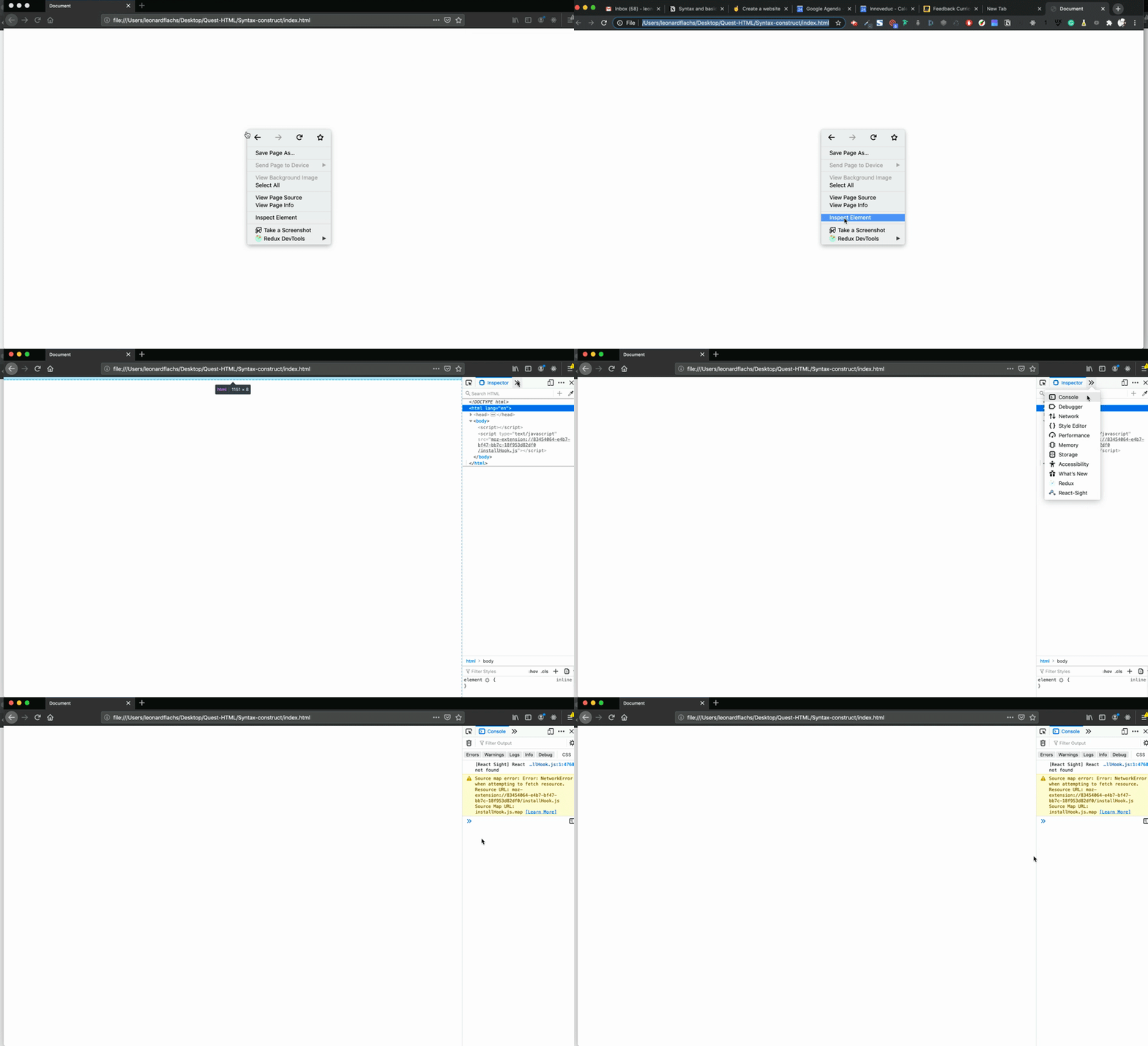
Pour ouvrir la console dans Chrome, clic-droit dans la page > inspecter, puis clique sur l’onglet Console, that’s it !
P.S. : Tu peux aussi simplement appuyer sur F12

Firefox
Pour ouvrir la console dans Firefox, clic-droit dans la page > Examiner l’élément, puis cliques sur l’onglet Console, that’s it !
P.S. : Tu peux aussi simplement appuyer sur F12
Tu devrais voir “Hello, World!” s’afficher dans la console
Syntaxe de base

Le code Javascript se termine avec un point-virgule (semi-colon 🇬🇧 ) Le point-virgule indique la fin de la commande.
Si tu oublies ce point-virgule, Javascript va automatiquement l’ajouter pour chaque retour à la ligne. C’est le mécanisme ASI (Automatic Semicolon Insertion). Mais il faut faire attention, en te fiant à ce mécanisme, tu peux rencontrer des erreurs qui seront alors difficile à repérer.
Semicolons in JavaScript: To Use or Not to Use?
Read some explanations and thoughts about how ASI works.
String
Les strings en Javascript sont des chaînes de caractères. Elles doivent être entourées de guillemets (quotes 🇬🇧) (simple ou double)
Console.log
console.log est une fonction Javascript (on parlera un peu plus des fonctions dans un futur proche)
Une fonction en Javascript est un bout de code réutilisable que l’on peut appeler pour effectuer certaines opérations.
Le Javascript et le navigateur viennent avec tout un tas de fonctions intégrées, mais tu verras un peu plus tard que tu peux écrire tes propres fonctions.
console.log est une de ces fonctions apportées par le navigateur à travers ce qu’on appelle les APIs web.
Ces APIs web ne font pas partie des standards ECMAScript.
Pour utiliser console.log, tu as juste besoin de mettre ton message entre les parenthèses. Et parce que ton message est un String, il doit être entre des guillemets.
Différents types de messages
On peut écrire du Javascript directement dans la console du navigateur pour tester du code.
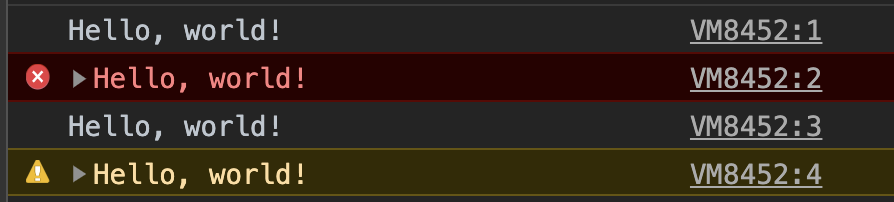
Il y a différents types de message de console.
console.log est celui qu’on va utiliser le plus souvent, il affiche le message de la manière la plus simple.
Mais il y a aussi:
- console.info ⇒ pour afficher des informations
- console.error ⇒ pour afficher des erreurs
- console.warn ⇒ pour afficher des avertissements
- …
🔬 Expérimente
Essaie d’écrire de multiples messages dans la console en utilisant ces commandes et vois ce que ça donne.
Erreurs
Si tu fais une erreur dans ton code, tu verras un message d’erreur apparaître dans la console, qui va t’aider à comprendre ce qu’il se passe.
Ex: Si j’écris console.loge au lieu de console.log
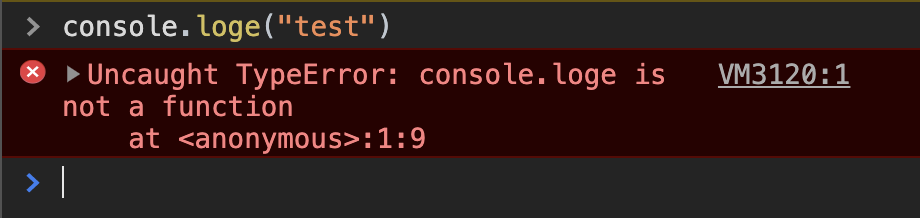 Tu peux voir que la console me dit
 console.loge is not a function.
Sensibilité à la casse
Javascript est sensible à la casse. Écrire console.log et console.Log n’est pas la même chose !
Souviens-t’en pour éviter des erreurs bêtes 😏
Écrire des commentaires
Une chose importante en développement est de documenter ton code.
Documenter ton code va le rendre plus lisible pour toi, mais aussi pour les autres développeurs qui peuvent être amenés à travailler dessus.
Une façon de documenter est d’écrire des commentaires.
 Les commentaires de code ne seront pas affichés dans la page; Ils sont là juste pour toi, te permettre de prendre quelques notes ou pour expliquer ton code aux autres.
Commentaire simple ligne:
// This is a comment
Commentaire multiple lignes:
/* This comment
is on multiple lines */
Commentaire pour documentation:
/**
* This comment
* is used for
* documentation
*/
🔬 Expérimente
Écris quelques commentaires dans le fichier JS que tu as créé au début !
Opérations arithmétiques
Javascript nous permet d’écrire des operations arithmétiques. Faisons un peu de maths avec Javascript (oui oui des maths !)
 Addition:
1 + 1
// => 2
Soustraction:
2 - 2
// => 0
Multiplication
2 * 3
// => 6
Division:
6 / 2
// => 3
Modulo (donne le reste d’une division euclidienne):
6 % 2
// => 0
Opération logiques : comparaisons
Tu peux aussi utiliser Javascript pour comparer des valeurs.
Javascript te donnera une réponse qui vaudra soit true, soit false (on appelle cela un booléen).

Valeur égale et type égal Dans ce cas, on va regarder si les valeurs sont strictement égales. Cela signifie que les valeurs et types sont les mêmes.
1 === 1; // true ✅
"Bob" === "Bob"; // true ✅
"Bob" === "bob"; // false ❌
1 === "1"; // false ❌
Valeur égale Dans ce cas, on regarde seulement si les valeurs sont égales.
1 == 1; // true ✅
1 == "1"; // true ✅
Différentes valeurs Dans ce cas, on regarde si les valeurs sont différentes.
1 != 2; // true ✅
1 != "1"; // false ❌
Valeur différente ou type différent
Dans ce cas, nous vérifions si les valeurs ou le type sont différents.
1 !== "1" ;
// true ✅

1 !== 1 ;
// faux ❌
Supérieur à, supérieur ou égal
Ici, on vérifie que la valeur est supérieure à une autre
en ajoutant le symbole d’égalité = juste après le >, on peut vérifier si la valeur est supérieure ou égale.
2 > 1; // true ✅
2 >= 2; // true ✅
Ça fonctionne aussi dans l’autre sens avec le symbole inférieur <.
2 < 3; // true ✅
2 <= 2; // true ✅
🔬 Expérimente Essaies de faire quelques comparaisons basiques dans ta console.
Indentation
Comme en HTML, en CSS, ainsi que dans beaucoup d’autres langages de programmation, il est essentiel d’organiser son code pour en améliorer la lisibilité.
 Parfois, ton IDE (Integrated development environment, comme VSCode) va automatiquement indenter ton code pour toi.
Cela dit, il est essentiel de savoir formater son code correctement !
Généralement, en JS, à chaque fois que tu ouvres des accolades (curly braces 🇬🇧), tu ajoutes une tabulation (ou deux espaces).
Parfois, ton IDE (Integrated development environment, comme VSCode) va automatiquement indenter ton code pour toi.
Cela dit, il est essentiel de savoir formater son code correctement !
Généralement, en JS, à chaque fois que tu ouvres des accolades (curly braces 🇬🇧), tu ajoutes une tabulation (ou deux espaces).
const person = {
	name: "Bob",
	age: 30,
	sayHello: function(){
		console.log("Hello");
	}
}
Résumé
- Tu peux écrire du Javascript dans une page HTML en utilisant les tags
<script> - Tu peux écrire des messages dans la console de ton navigateur en utilisant
console.log - Tu peux faire des calculs basiques et comparer deux éléments en JS.